
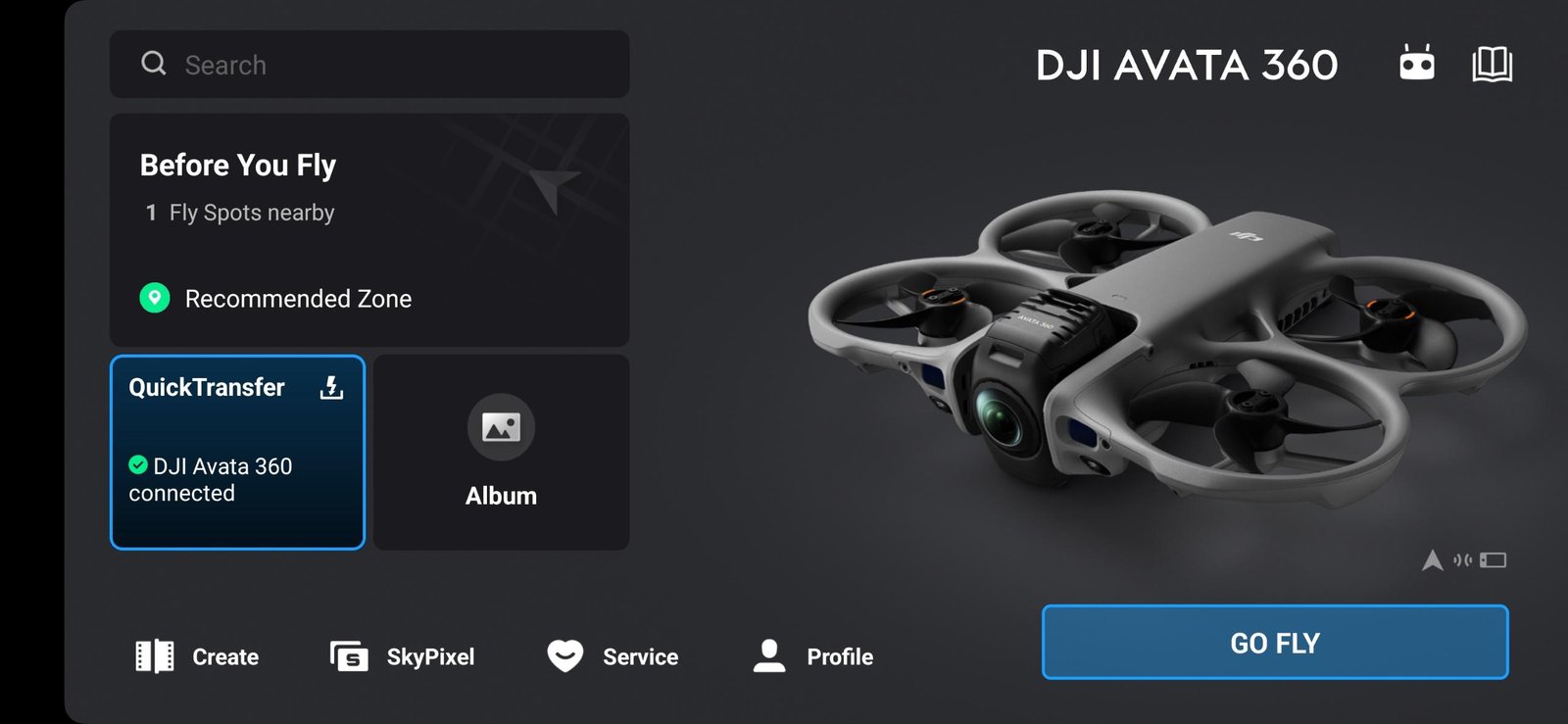
Kort svar: DJI Fly er appen du bruker til de fleste av DJIs forbrukerdroner, fra Neo og Mini til Avata. Last den ned fra DJIs nedlastingsside eller App Store, og koble til via kontrolleren eller, for Neo og Neo 2, via Wi-Fi. Operatørnummeret legger du inn i flyvisningen under de tre prikkene, Safety og UAS Remote Identification, og der skal hele nummeret inn, også de tre hemmelige tegnene. Oppdater fastvaren før du drar ut, og sjekk alltid dronesoner.no, ikke bare kartet i appen.
Skjermbildene i guiden er tatt med DJI Fly, en DJI Avata 360 og DJI Goggles 3. Menyene kan hete litt forskjellig fra drone til drone, men stegene er de samme.
Last ned DJI Fly
Hent appen fra DJIs nedlastingsside, som har egne lenker for iPhone og Android, eller fra App Store. Ikke last den ned fra andre sider. Per 1. november 2026 er versjonen 1.21.18, og DJI oppgir disse kravene:
- iPhone: iOS 13 eller nyere. DJI anbefaler iPhone 11 eller nyere.
- Android: Android 9 eller nyere. DJI anbefaler toppmodeller fra 2019 og senere.
- Bare telefon: DJI skriver at appen bare kan lastes ned på telefoner.
Appen støtter blant annet DJI Neo og Neo 2, Mini 5 Pro, Flip, Avata 2 og Avata 360, Air 3S, Mavic 4 Pro og Lito-serien, i tillegg til Goggles 3 og Goggles N3. Første gang du åpner den, må du logge inn eller opprette en DJI-konto.
Koble til dronen
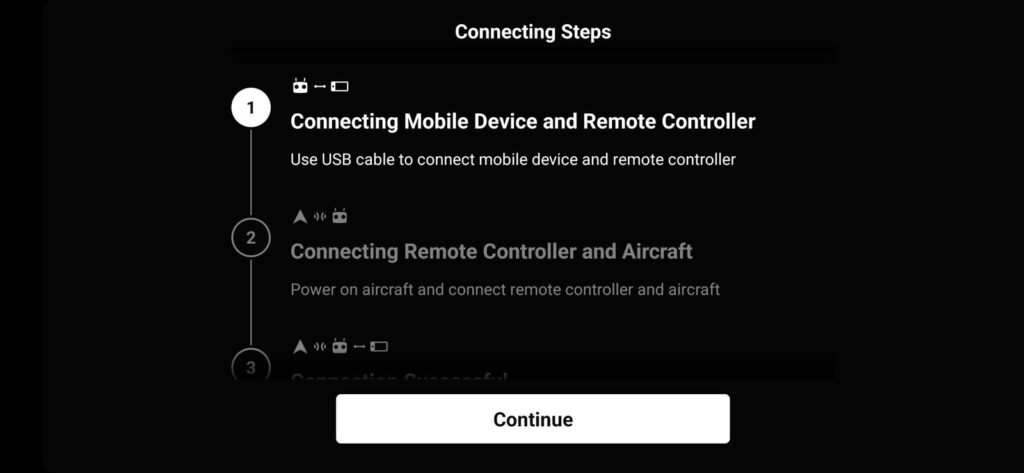
Har du ikke koblet til før, trykker du «Connection Guide» på startsiden. Der velger du dronemodell, og appen viser stegene for akkurat den. For droner med vanlig kontroller er rekkefølgen:
- Koble telefonen til kontrolleren med USB-kabelen.
- Slå på dronen, og koble kontrolleren til dronen.
- Når tilkoblingen er klar, trykker du «GO FLY» for å komme til flyvisningen.
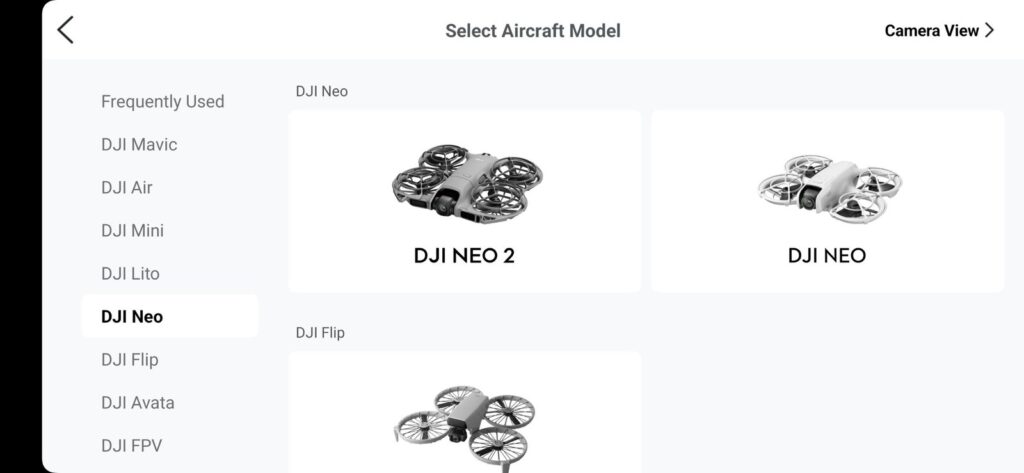
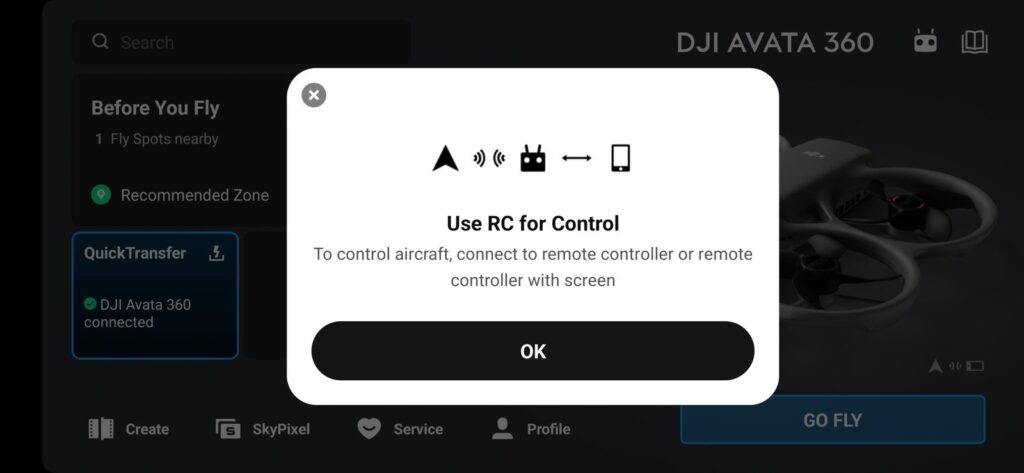
DJI Neo og Neo 2 er unntaket. De kan kobles direkte til telefonen over Wi-Fi og styres fra appen uten kontroller, ifølge DJI. Med de fleste andre droner trenger du kontroller. Avata 360 kan for eksempel kobles til telefonen over Wi-Fi for å overføre bilder og video med QuickTransfer, men prøver du å fly, viser appen beskjeden «Use RC for Control». Hvordan Neo 2 styres, står i guiden til DJI Neo 2.
«Before You Fly»: DJIs egen sjekkliste
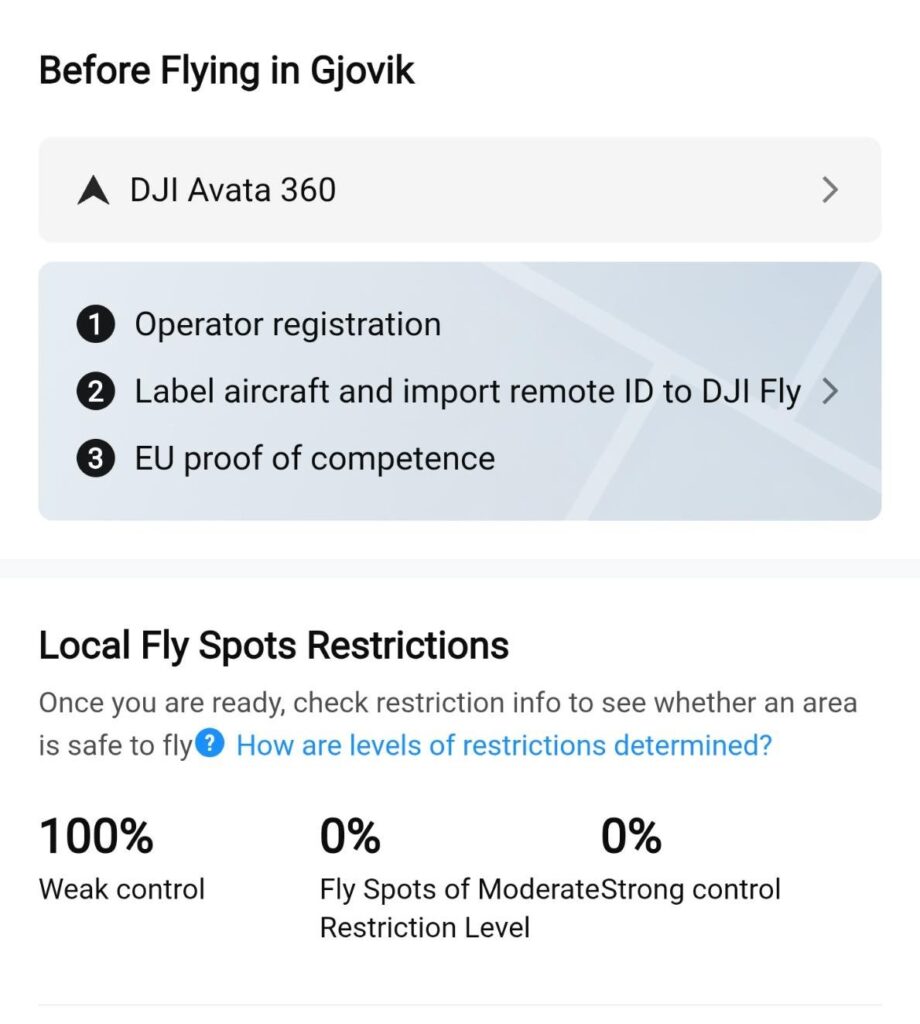
Trykker du «Before You Fly» på startsiden, viser appen en sjekkliste for EU med tre punkter: registrering som operatør, merking av dronen og innlegging av nummeret i appen, og kompetansebevis for A1/A3. I Norge registrerer du deg på flydrone.no. Det koster 230 kroner i året, og det er du som registreres, ikke dronen. Slik gjør du det, står i guiden til flydrone.no.
Under sjekklista viser appen «Fly Spots» med merkelapper som «Weak control». Det er steder brukerne har delt, og DJIs egen vurdering. Det er ikke en tillatelse til å fly der.
Slik legger du inn operatørnummeret (Remote ID)
Har dronen klassemerke C1, C2 eller C3, skal operatørnummeret ditt sendes ut fra dronen mens du flyr. Det kalles fjernidentifikasjon, eller Remote ID. Droner i klasse C0, som Neo og Neo 2, har ikke krav om det i dag. Nummeret legges inn i appen slik:
- Koble til dronen, og trykk «GO FLY» for å komme til flyvisningen.
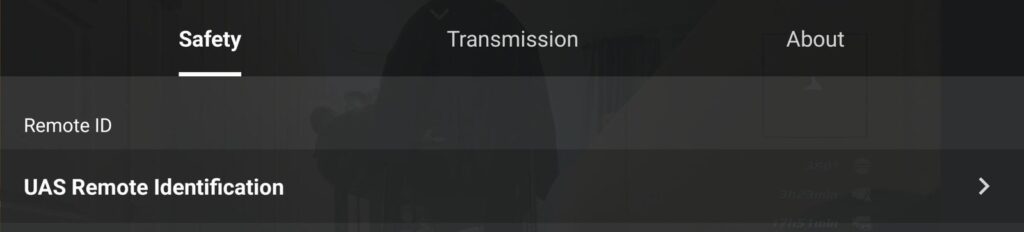
- Trykk på de tre prikkene [⋯] øverst til høyre, og velg fanen «Safety».
- Trykk «UAS Remote Identification».
- Skriv inn nummeret i feltet «Operator Registration Number».
Her går mange feil. Feltet vil ha hele operatørnummeret: 16 tegn, en bindestrek og tre hemmelige tegn. Det er de tre siste du ikke skal ha på merkelappen på dronen. I appen skal de være med. Skriver du nummeret uten dem, eller med feil format, svarer appen med «Registration number format error. Check and retry».
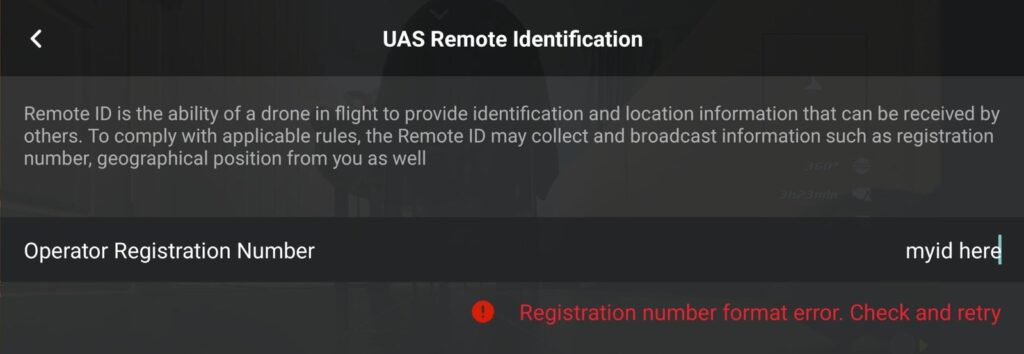
Låner du en drone, sjekk feltet før du flyr. Står det tomt, sender dronen ikke ut noe operatørnummer.
Oppdater fastvaren
Fastvaren kan sjekkes to steder i appen:
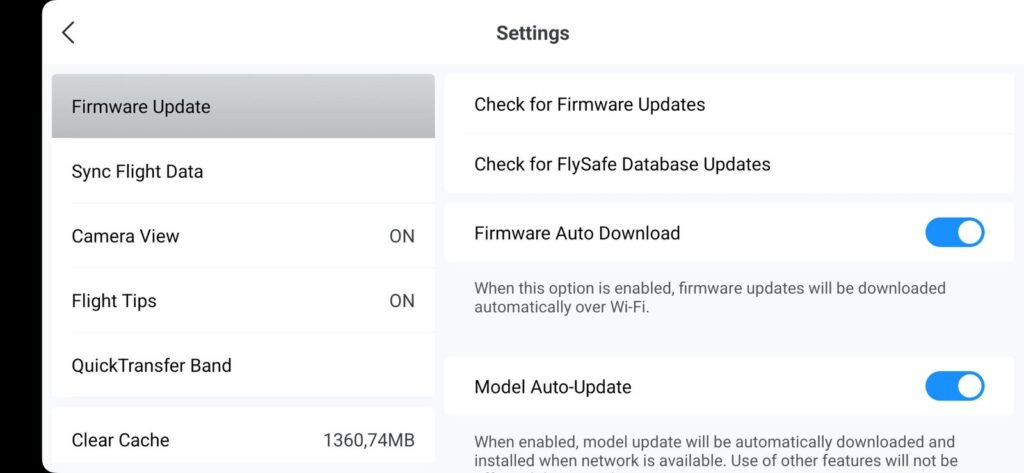
- Fra startsiden: Trykk på profilbildet, velg «Settings» og deretter «Firmware Update». Der finner du «Check for Firmware Updates» og «Check for FlySafe Database Updates». Slår du på «Firmware Auto Download», laster appen ned nye oppdateringer når telefonen er på Wi-Fi.
- I flyvisningen: Trykk på de tre prikkene og velg fanen «About». Der ser du versjonen på drone, kontroller og briller, og du kan trykke «Check for Updates». Her får du også beskjed når sikkerhetsdatabasen med flyrestriksjoner må oppdateres.
Oppdater hjemme før turen. En oppdatering trenger nett og tid, og den kan stoppe deg der du skal fly.
Kartet i appen er ikke dronesoner.no
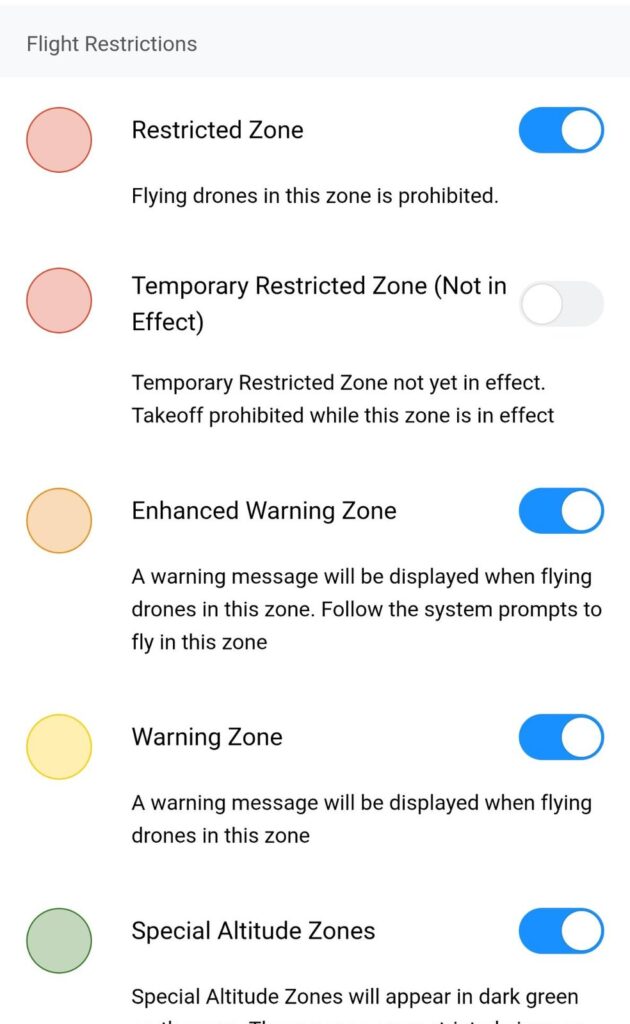
DJI Fly har sitt eget kart med flyrestriksjoner: forbudssoner, varselsoner og soner med høydegrense. Sonene kommer fra DJIs egen database. De er ikke Luftfartstilsynets offisielle kart, og de to er ikke nødvendigvis like.
Før du flyr i Norge, sjekker du forbudssonene og lufthavnssonene på dronesoner.no og NOTAM på ippc.no. Hvilke kart som viser hva, står i oversikten over dronekart i Norge, og NOTAM er forklart i guiden til NOTAM.
Andre funksjoner verdt å kjenne til
- QuickTransfer: Overfører bilder og video fra dronen til telefonen over Wi-Fi.
- Find My Drone: Viser hvor dronen sist var registrert, hvis du mister den.
- Flight Data Center: Flyloggen din, med distanse, høyde og varighet for hver tur.
- DJI Simulator: En egen app for å øve på flyging uten å ta av. Ifølge DJI støtter den RC-N2 og RC-N3 og droner som Air 3S, Mini 5 Pro og Lito.
Ofte stilte spørsmål om DJI Fly
Hvor laster jeg ned DJI Fly?
Fra DJIs nedlastingsside eller App Store. Appen krever iOS 13 eller Android 9 og nyere, og kan bare lastes ned på telefon.
Hvor legger jeg inn operatørnummeret i DJI Fly?
Koble til dronen og åpne flyvisningen. Trykk på de tre prikkene øverst til høyre, velg fanen Safety og UAS Remote Identification, og skriv inn nummeret i Operator Registration Number.
Hvorfor får jeg «Registration number format error»?
Som regel fordi de tre hemmelige tegnene mangler. Appen vil ha hele operatørnummeret med bindestrek og de tre siste tegnene. Det er bare merkelappen på dronen som skal være uten dem.
Kan jeg fly dronen fra telefonen uten kontroller?
Bare med enkelte modeller, som DJI Neo og Neo 2, som kobles til telefonen over Wi-Fi. De fleste andre DJI-droner, for eksempel Avata 360, krever kontroller.
Viser DJI Fly de norske dronesonene?
Appen viser DJIs egne soner, som ikke er det offisielle norske kartet. Sjekk alltid dronesoner.no og NOTAM på ippc.no før du flyr.
Skrevet av Frode Friestad, redaktør i Droneavisa.no og A2-sertifisert dronepilot. Skjermbildene er tatt 1. november 2026 med DJI Fly, DJI Avata 360 og DJI Goggles 3. Guiden bygger også på DJIs nedlastingsside for DJI Fly og DJIs FAQ for Neo 2 (lest 1. november 2026), flydrone.no og EU-forordning 2019/947.
Artikkelen er laget med KI-støtte og publisert under redaksjonelt ansvar av Frode Friestad, Droneavisa.